术语库上传的入口与前置准备
术语库管理界面的进入路径
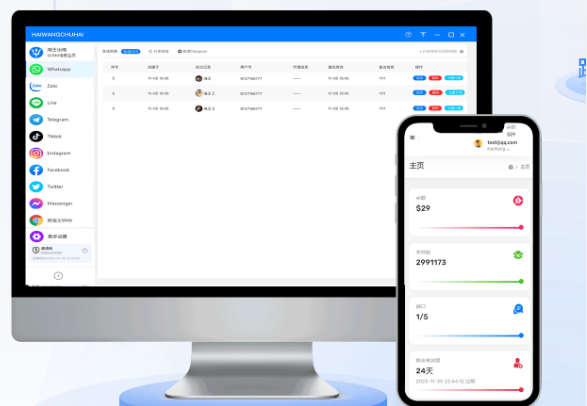
管理员登录海王出海SCRM后台后,在左侧导航栏中找到“翻译设置”或“语言工具”模块并点击进入,在页面顶部的二级导航选项卡中找到“术语管理”或“术语库”标签页。点击切换后进入术语库管理界面,该界面以列表形式展示当前已添加的所有术语规则,并提供添加、编辑、删除和导入导出等完整管理功能。术语库管理界面的布局清晰,顶部工具栏集中放置了所有操作按钮,便于管理员快速定位所需功能。
上传前需要完成的准备工作
在上传术语库文件之前,管理员需要确认待上传的术语数据已整理为系统支持的格式,并检查文件中是否包含正确的原文与目标翻译对应关系。建议在上传前对术语文件进行预览审核,确保所有品牌名、产品名和行业术语的翻译版本均符合企业标准,避免因文件内容错误导致术语库污染。文件大小也需要提前确认,单个文件不超过系统限制的10MB。
术语库上传的权限要求
术语库上传操作需要管理员权限,普通客服账号在术语库管理界面中仅可查看已生效的术语规则,无法执行上传、修改或删除等管理操作。如果需要为特定客服开放术语库管理权限,管理员可在角色管理模块中为该成员的角色添加“术语管理”权限项。权限变更后该成员需重新登录才能看到术语库管理界面的操作按钮。
术语库支持的文件格式详解
Excel格式(.xlsx)的规范与要求
海王出海SCRM术语库上传首选支持Excel格式(.xlsx),该格式适合包含大量术语条目的批量导入场景。Excel文件的第一列为“原文”字段,填写需要被强制替换的原始词汇或短语;第二列为“目标翻译”字段,填写系统应输出的标准翻译结果。文件从第二行开始填写术语数据,第一行作为表头行,表头文字必须为“原文”和“目标翻译”。Excel格式支持包含逗号、引号等特殊字符的术语内容,处理复杂术语时表现稳定。
CSV格式的规范与要求
CSV格式(逗号分隔值文件)同样支持术语库上传,适合数据来源为数据库导出或系统间迁移的场景。CSV文件的第一列为原文,第二列为目标翻译,第一行为表头行,表头文字必须为“原文”和“目标翻译”。CSV文件需使用UTF-8编码保存,以避免中文或其他非英文字符在上传后显示为乱码。如果术语中包含逗号,需将整个字段用双引号括起以确保系统正确解析。
TXT格式的规范与要求
TXT格式支持简单的术语对照上传,适合术语条目较少且格式简单的场景。TXT文件中每行包含一组术语对照,原文和目标翻译之间用制表符(Tab键)或竖线(|)分隔。TXT格式不支持特殊字符的复杂处理,建议仅用于纯文本术语的上传场景。上传前需确认文件编码为UTF-8,避免中文乱码问题。
术语库上传的具体操作步骤
通过Excel文件上传术语库的完整流程
在术语库管理界面中点击“导入”或“上传术语”按钮,系统弹出文件选择对话框,从本地计算机中选择已准备好的Excel文件(.xlsx格式)。选择文件后系统开始解析文件内容,解析完成后显示预览列表,展示文件中包含的术语条数、原文列和目标翻译列的对应关系。管理员在预览界面中确认术语数据无误后,点击“确认导入”按钮,系统将术语规则批量写入术语库。
通过CSV文件上传术语库的操作方法
在术语库管理界面中点击“导入”按钮后,在文件类型下拉菜单中选择“CSV格式”,然后从本地选择已准备好的CSV文件(.csv格式)。系统自动检测文件的编码格式和分隔符类型,解析完成后同样显示预览列表供管理员确认。CSV文件上传的成功率取决于文件编码的正确性,建议使用UTF-8编码。
通过TXT文件上传术语库的操作方法
在术语库管理界面中点击“导入”按钮后,在文件类型下拉菜单中选择“TXT格式”,然后从本地选择已准备好的TXT文件(.txt格式)。系统按照预设的分隔符规则解析文件内容,解析完成后显示预览列表。TXT格式适合上传少量术语条目,但不建议用于包含特殊字符或大量数据的术语库上传。
术语库上传后的验证与生效
上传成功后的系统反馈与确认
文件解析并导入成功后,系统弹出“导入成功”提示并显示本次导入的术语条数,同时术语库管理界面中的术语列表自动刷新,新增的术语规则显示在列表末尾。如果文件中有部分行解析失败,系统会生成错误报告文件供下载,报告中标注了失败的行号和原因,管理员可根据报告修正数据后重新上传。
上传失败时的常见错误与解决
上传失败通常由文件格式不正确、表头列名不匹配、文件编码错误或文件大小超过限制等原因导致。系统在导入失败时会弹出明确的错误提示,包括“文件格式不支持”、“表头列名错误,请使用‘原文’和‘目标翻译’”、“文件编码不支持,请使用UTF-8”和“文件大小超过10MB限制”等具体信息,管理员根据提示调整文件后重新上传即可。
术语规则上传后的生效验证
术语规则上传成功后,发送一条包含该术语的测试消息,确认翻译结果中该术语已按术语库规则正确输出。验证通过后术语规则即可正式投入使用,所有后续翻译请求自动应用新术语规则。如果测试消息中术语未按预期替换,需检查术语规则的语言范围设置是否正确。
术语库的上传策略与维护建议
分批次上传避免数据冲突
如果术语库中包含大量术语条目,建议分批次上传而非一次性全部导入,每批次控制在200条以内。分批次上传便于在发现问题时快速定位问题批次,减少因单次上传失败导致的大面积回滚操作。每批次上传完成后验证术语规则的生效情况,确认无误后再继续下一批次的上传操作。
术语库的定期更新与版本管理
企业品牌名和产品名可能随业务发展而变化,建议每季度更新一次术语库,及时添加新增的品牌名和产品名规则,修正已变更的翻译标准。每次更新前建议先导出当前术语库作为备份,更新完成后通过测试消息验证新术语规则的生效情况。术语库的版本管理通过导出功能实现,建议每次更新后立即导出完整术语库作为该版本的备份文件。
术语库的导出与备份方法
在术语库管理界面中点击“导出”按钮,系统生成当前术语库的完整备份文件,支持Excel和CSV两种导出格式。导出备份文件后将其保存在安全的存储位置,便于在术语库出现意外损坏或错误修改时快速恢复。建议每次术语库更新前执行一次导出备份,确保始终有最新的可用备份。